
دوره آموزشی فتوشاپ برای عکاسان
7 ساعتمبتدی2024-06-17
مدرسین
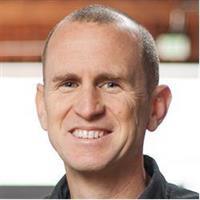
Chris Orwig
Photographer, Author, Teacher
جزئیات دوره
فتوشاپ یک برنامه کاربردی عمیق و غنی است که نیازهای طراحان، تصویرگران و عکاسان را برآورده می کند. هر یک از این مخاطبان به روش های مختلفی از فتوشاپ استفاده می کنند و این دوره فتوشاپ را از دیدگاه یک عکاس مدرن بررسی می کند. به عکاس و مربی کریس اورویگ بپیوندید تا ضروری ترین مهارت های فتوشاپ را پوشش دهد: برش دادن، بهبود نوردهی، رنگ آمیزی رنگ و نور با ماسک، تبدیل به سیاه و سفید، تفکر خلاقانه با فیلترها، روتوش و موارد دیگر. در طول مسیر، بیاموزید که چگونه میتوانید از جدیدترین ویژگیهای مبتنی بر هوش مصنوعی فتوشاپ، از جمله پر کردن مولد، از مزایای خلاقانه کامل بهره ببرید. به علاوه، بیاموزید که چگونه فتوشاپ در جریان کار عکاسی دیجیتال مدرن قرار میگیرد و چگونه تنظیمات و فضای کاری خود را تنظیم کنید تا بهترین کارایی را برای شما داشته باشند.
مهارت ها
Image EditingPhotoshopPhotographyAdobeOne-Off
سرفصل ها
مقدمه
- فتوشاپ برای عکاس مدرن
مبانی
- چرا، چگونه و چه زمانی از فتوشاپ استفاده کنیم
- با فضای کاری آشنا شوید
- یادگیری ابزار ضروری
- انتخاب تنظیمات رنگ مناسب برای عکاسی
- انتخاب بهترین ترجیحات
- چالش - راهاندازی صحیح فتوشاپ
- راه حل - راهاندازی صحیح فتوشاپ
کار بر روی عکسهای شما
- بهبود سریع عکس
- عکسهای خود را مشاهده، بزرگنمایی و حرکت دهید
- اصلاح تصویر کج
- یک تصویر را به یک اندازه خاص برش دهید
- برش تصویر برای اینستاگرام
- عکسهای خود را ذخیره و صادر کنید
- چالش - بهبود و برش عکس
- راه حل - بهبود، برش، صرفهجویی و صادرات
Photoshop Magic با ویژگیهای AI-Powered
- تغییر پس زمینه
- تغییر یک بخش انتخابی از پس زمینه
- بهبود پس زمینه یک محصول
- تعویض آسمان متخصص
- استفاده از crop با Generative Fill برای بهبود ترکیب
- یک عکس سبک زندگی داخلی را با هوش مصنوعی بهبود بخشید
- پس زمینه استودیو را با هوش مصنوعی گسترش دهید
- خلاقیت با هوش مصنوعی
- ایجاد یک پرتره مفهومی قوی با هوش مصنوعی
- چالش - جایگزینی آسمان و افزودن ابر
- راه حل - جایگزینی آسمان و افزودن ابرها
مبانی تقویت تصویر
- قدرت لایه ها
- درک ترتیب لایه ها
- انتخاب لایه ها
- استفاده از لایههای تنظیم برای ایجاد رنگ بهتر
- محو کردن پس زمینه
- سفید کردن دندان
- ایجاد سه نمای رنگی متمایز
- بهبود چشم و صاف کردن پوست
- چالش - انتخاب لایهها و بهبود چشم
- راه حل - انتخاب لایهها و بهبود چشم
روتوش آسان شد
- از بین بردن عوامل حواس پرتی با ابزار روتوش
- استفاده از Clone Stamp Tool، Healing Brush Tool و Remove Tool
- لکه درمانی
- روتوش با ابزارهای هوش مصنوعی
- روتوش با ابزار Remove Tool و Spot Healing Tool
- چالش - روتوش کردن عوامل حواس پرتی
- راه حل - روتوش دور عوامل حواس پرتی
کار با انتخاب در فتوشاپ
- انتخاب اشکال مستطیلی
- آموزش نحوه انتخاب اشکال دایره ای
- انتخاب اشکال چند ضلعی
- انتخابهای پیشرفته با ابزار Object Selection Tool و Quick Select Tool
- انتخابهای خود را برای نتایج بهتر بهبود و اصلاح کنید
- اضافه کردن به انتخابها برای نتایج حتی بهتر
- چالش - انتخاب تخته موج سواری و تغییر رنگ
- راه حل - انتخاب تخته موج سواری و تغییر رنگ
تغییر رنگ و تبدیل BW
- ایجاد سه نگاه با یک تصویر
- تبدیل تصویر به سیاه و سفید
- ایجاد یک تصویر منظره سیاه و سفید زیبا
- ایجاد تبدیل بهتر سیاه و سفید
- استفاده از Camera Raw برای تبدیل سیاه و سفید حتی قوی تر
- استفاده از تنظیمات تعادل رنگ برای ایجاد ظاهری سبک
- ایجاد چندین ظاهر سبک برای یک تصویر
- استفاده از Camera Raw و حالتهای ترکیبی
- چالش - ایجاد دو نگاه برای یک تصویر
- راه حل - ایجاد دو نگاه برای یک تصویر
انتخابهای قابل ویرایش با ماسکها ایجاد کنید
- مبانی نقاب
- روشن کردن یک منطقه انتخابی با تنظیمات و پوشش
- تاریک کردن یک منطقه انتخابی با تنظیمات و پوشش
- شروع تا پایان - بهبود نور با پوشش
- تغییر رنگ با انتخاب و ماسک
- چالش - بهبود نور با پوشش
- راه حل - بهبود نور با پوشش
تنظیم تصاویر با فیلترهای فتوشاپ
- تغییر شکل کلاه با Liquify
- تغییر شکل شخص
- فوراً پوست را در یک پرتره صاف کنید
- صاف شدن بهتر پوست با دو مرحله
- کار با فیلترهای Blur
- چالش - بهبود پرتره با فیلتر
- راه حل - بهبود پرتره با فیلتر
شارپ کردن عکسها با فتوشاپ
- تیز کردن گزینهها در فتوشاپ
- انتخاب و شارپ کردن ناحیه فوکوس
- تیز کردن عکس سفر
- تیز کردن گردش کار
- تیز کردن جلوههای ویژه
- چالش - تیز کردن عکس آتلیه ای
- راه حل - تیز کردن عکس آتلیه ای
نتیجه
- مراحل بعدی