
دوره آموزشی فتوشاپ برای عکاسان (2016)
7 ساعت 59 دقیقهمبتدی2016-12-02
مدرسین
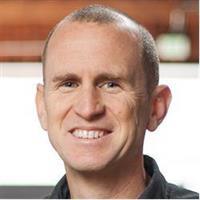
Chris Orwig
Photographer, Author, Teacher
جزئیات دوره
فتوشاپ CC 2017 برای عکاسان یه دوره فوقالعادهست که مخصوص عکاسها طراحی شده و کمک میکنه مهارتهای اساسی ویرایش عکس رو یاد بگیری. توی این دوره، کریس اورویگ که هم عکاسه و هم مدرس فتوشاپ، بهت نشون میده چطور نور، رنگ و کادربندی عکسهات رو حرفهایتر کنی.
توی این آموزش، یاد میگیری چطور:
✅ کادربندی و کراپ عکسها رو بهتر کنی
✅ نوردهی عکس رو تنظیم و بهینهسازی کنی
✅ با ماسکها، رنگ و نور رو مثل یه نقاش روی عکس پخش کنی
✅ تصاویر رو به حالت سیاه و سفید تبدیل کنی
✅ با فیلترهای خلاقانه، افکتهای جذاب بسازی
✅ عکسها رو رتوش و بهینهسازی کنی
✅ تصاویر رو برای چاپ یا انتشار آنلاین آماده کنی
علاوه بر این، یاد میگیری که چطور فتوشاپ رو متناسب با نیازهای خودت تنظیم کنی و چطور این نرمافزار توی فرآیند مدرن عکاسی دیجیتال جای میگیره.
اهداف یادگیری
✅ دسترسی به تصاویر در Adobe Bridge
✅ تنظیم رنگها، تنظیمات ترجیحی و محیط کار در فتوشاپ
✅ ویرایش تصاویر خام (RAW) در Camera Raw
✅ زوم، پیمایش و بررسی دقیق جزئیات عکس
✅ تغییر اندازه تصاویر بدون افت کیفیت
✅ کراپ و اصلاح کجیهای عکس
✅ کار با لایهها برای ویرایش غیرمخرب
✅ تنظیم نور و بهبود روشنایی عکسها
✅ انتخاب بخشهای مختلف تصویر برای ویرایش دقیقتر
✅ ماسکگذاری برای کنترل بخشهای مختلف تصویر
✅ تنظیم و اصلاح رنگها بهصورت حرفهای
✅ تبدیل عکسهای رنگی به سیاه و سفید به شکل خلاقانه
✅ استفاده از فیلترها برای افکتهای جذاب و خلاقانه
✅ شارپ کردن عکسها و کاهش نویز برای کیفیت بهتر
✅ رتوش و اصلاح جزئیات عکسها
✅ آمادهسازی و چاپ عکسها با کیفیت بالا از فتوشاپ
توی این آموزش، یاد میگیری چطور:
✅ کادربندی و کراپ عکسها رو بهتر کنی
✅ نوردهی عکس رو تنظیم و بهینهسازی کنی
✅ با ماسکها، رنگ و نور رو مثل یه نقاش روی عکس پخش کنی
✅ تصاویر رو به حالت سیاه و سفید تبدیل کنی
✅ با فیلترهای خلاقانه، افکتهای جذاب بسازی
✅ عکسها رو رتوش و بهینهسازی کنی
✅ تصاویر رو برای چاپ یا انتشار آنلاین آماده کنی
علاوه بر این، یاد میگیری که چطور فتوشاپ رو متناسب با نیازهای خودت تنظیم کنی و چطور این نرمافزار توی فرآیند مدرن عکاسی دیجیتال جای میگیره.
اهداف یادگیری
✅ دسترسی به تصاویر در Adobe Bridge
✅ تنظیم رنگها، تنظیمات ترجیحی و محیط کار در فتوشاپ
✅ ویرایش تصاویر خام (RAW) در Camera Raw
✅ زوم، پیمایش و بررسی دقیق جزئیات عکس
✅ تغییر اندازه تصاویر بدون افت کیفیت
✅ کراپ و اصلاح کجیهای عکس
✅ کار با لایهها برای ویرایش غیرمخرب
✅ تنظیم نور و بهبود روشنایی عکسها
✅ انتخاب بخشهای مختلف تصویر برای ویرایش دقیقتر
✅ ماسکگذاری برای کنترل بخشهای مختلف تصویر
✅ تنظیم و اصلاح رنگها بهصورت حرفهای
✅ تبدیل عکسهای رنگی به سیاه و سفید به شکل خلاقانه
✅ استفاده از فیلترها برای افکتهای جذاب و خلاقانه
✅ شارپ کردن عکسها و کاهش نویز برای کیفیت بهتر
✅ رتوش و اصلاح جزئیات عکسها
✅ آمادهسازی و چاپ عکسها با کیفیت بالا از فتوشاپ
مهارت ها
Image EditingPhotoshopPersonaPhotographyAdobe
سرفصل ها
مقدمه
- خوش آمدید
- بیشترین بهره را از این دوره ببرید
- استفاده از فایلهای تمرین
جایی که فتوشاپ در آن جا میشود
- نمایش قبل و بعد از تصاویر
- نقش فتوشاپ در گردش کار امروز
- دسترسی به تصاویر خود با Bridge
- شروع کار با لایت روم
راهاندازی فتوشاپ
- تنظیمات رنگ خود را تنظیم کنید
- تنظیمات برگزیده خود را دقیق تنظیم کنید
- انتخاب و سفارشی سازی فضای کاری
با Camera Raw شروع کنید
- Camera Raw چیست
- مطالعه موردی Camera Raw و Photoshop
- باز کردن تصاویر در Camera Raw
- بهبود تصاویر خود با اصول اولیه
شروع کار با فتوشاپ
- استفاده از فضای کار Start
- باز کردن، ذخیره و بستن یک عکس
- آشنایی با رابط
- استفاده از ابزار و رفع اشتباهات
مشاهده تصاویر
- بزرگنمایی و جابجایی روی عکسهای خود
- نکات زوم و حرکت به صورت تخصصی
- انتخاب و تغییر حالت صفحه نمایش
- تنظیم و مشاهده اسناد متعدد
درک پیکسلها و اندازه تصویر
- پیکسلها و اندازه تصویر
- تغییر اندازه یک تصویر به اندازه کوچکتر
- Export برای ایمیل و رسانههای اجتماعی
- چالش - تغییر اندازه عکس برای چاپ و آنلاین
- راه حل - تغییر اندازه عکس برای چاپ و آنلاین
برش و صاف کردن تصاویر
- تسلط بر ابزار Crop
- برش و صاف کردن عکسهای خود
- اصلاح تصویر کج
- پروژههای زراعی
- چالش - یک عکس را برای چاپ 5x5 تراز کنید و اندازه آن را تغییر دهید
- راه حل - یک عکس را برای چاپ 5x5 تراز کنید و اندازه آن را تغییر دهید
افزایش کنترل با لایه ها
- چرا لایهها اهمیت دارند
- مطالعه موردی لایههای خلاق
- ایجاد لایههای خالی جدید
- کار با لایههای نوع
- بهبود رنگ با لایههای تنظیم
- اعمال افکتهای استایل لایه
- ترکیب چندین تصویر در یک سند
- ترکیب چند تصویر و ایجاد حاشیه رنگی
- سازماندهی لایهها به صورت گروهی
- چالش - استفاده از لایه ها
- راه حل - استفاده از لایه ها
بهبود نوردهی مانند یک حرفه ای
- افزودن روشنایی و کنتراست
- رفع نوردهی با Levels
- تنظیم دقیق تصویر با Curves
- تصحیح نوردهی با Camera Raw به عنوان یک فیلتر هوشمند
- رفع یک تصویر کم نور
- چالش - تصحیح نوردهی
- راه حل - تصحیح نوردهی
رفع نواحی خاص یک تصویر
- استفاده از ابزار Elliptical Marquee برای انتخاب
- انتخاب و تغییر ناحیه مستطیل شکل
- انتخاب با ابزار Lasso
- کار با ابزار Quick Select
- گردش کار پروژه انتخاب سریع
- انتخاب با Focus Area
- چالش - انتخاب موضوع از پس زمینه
- راه حل - انتخاب موضوع از پس زمینه
تنظیمات پیشرفته با پوشش
- معرفی ماسک
- بهبود تصویر با ماسکهای سفارشی
- پر کردن نقاب
- استفاده از ماسک گرادیان برای رفع نوردهی
- کپی کردن ماسک برای صرفهجویی در زمان
- چالش - ایجاد افکت رنگ
- راه حل - ایجاد افکت رنگ
تنظیم دقیق رنگ
- تغییر رنگ در Camera Raw
- تنظیمات رنگ خلاقانه با Camera Raw
- تنظیم دقیق رنگ با Hue و Saturation
- استفاده از Hue و Saturation با ماسکینگ
- تغییر رنگ لباس
- دو مرحله برای ایجاد رنگ زنده و زیبا
- استفاده از Color Balance برای ایجاد رنگ زنده
- چالش - کار پیشرفته با روشنایی و رنگ
- راه حل - کار پیشرفته با روشنایی و رنگ
تبدیل به سیاه و سفید
- تبدیل به سیاه و سفید با Camera Raw
- ایجاد یک پرتره سیاه و سفید قوی
- ایجاد عکسهای سیاه و سفید بهتر از منظره
- ایجاد اثر دانه سیاه و سفید فیلم
- ساخت تصاویر سیاه و سفید دراماتیک تر
- چالش - منظره سیاه و سفید
- راه حل - منظره سیاه و سفید
جلوههای عکاسی با فیلتر
- افزودن فلر عدسی
- تغییر فوکوس با گالری Blur
- ایجاد افکت tilt-shift blur
- اضافه کردن تاری خلاقانه به یک پرتره
- افزودن نور با افکتهای نورپردازی
- چالش - اضافه کردن تاری
- راه حل - اضافه کردن تاری
تیز کردن و کاهش نویز
- شارپنینگ با Camera Raw
- کاهش نویز ناخواسته در Camera Raw
- کاهش نویزهای ناخواسته با فایلهای با رزولوشن بالا
- کاهش نویزهای ناخواسته در فتوشاپ
- شارپ کردن عکسهای خود با Smart Sharpen
- تیز کردن سند چند لایه
- استفاده از Focus Area برای انتخاب ناحیه برای شارپ کردن
- تیز کردن انتخابی با Smart Sharpen
- چالش - تیز کردن انتخابی
- راه حل - تیز کردن انتخابی
روتوش کردن مشکلات
- استفاده از Content-Aware Fill برای حذف عوامل حواس پرتی
- حذف یک شی با Clone Stamp
- نتایج سریع با ابزار Spot Healing
- روتوش بدون درز با ابزار Healing
- رفع یک منطقه بزرگ با ابزار Patch
- افزایش محتوای تصویر با مقیاس محتوا
- چالش - برداشتن یک جسم بزرگ
- راه حل - برداشتن جسم بزرگ
ملزومات روتوش پرتره
- بهبود پوست با ابزار Healing Brush
- کاهش چین و چروک
- سفید کردن دندان با لایههای تنظیم
- تغییر ساختار صورت با Liquify
- تغییر شکل با Liquify
- روشن كردن چشم
- بهبود سایه چشم
- چالش - ایجاد پوست زیباتر
- راه حل - ایجاد پوست زیباتر
ساخت پرفکت چاپ
- آماده شدن برای چاپ - تغییر اندازه
- تیز کردن و روشن کردن برای خروجی نهایی
- انتخاب چاپگر و اندازه کاغذ
- انتخاب مدیریت رنگ و تنظیمات چاپگر
نتیجه
- مراحل بعدی