
دوره آموزشی فتوشاپ: ترکیب خلاقانه ویدیو
2 ساعت 47 دقیقهمتوسط2018-06-18
مدرسین
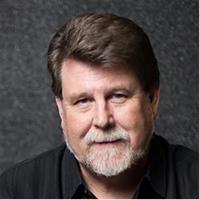
Seán Duggan
Fine-Art Photographer, Educator, and Adobe Certified Photoshop Expert
جزئیات دوره
یاد بگیرید که چگونه با استفاده از ابزاری که قبلاً میشناسید و دوست دارید، ترکیببندی ویدیویی خلاقانه انجام دهید: Adobe Photoshop. Seán Duggan به شما می آموزد که چگونه از مهارت های فتوشاپ موجود خود برای ایجاد جلوه های بصری خیره کننده و موشن گرافیک برای پروژه های مبتنی بر ویدیو استفاده کنید. بیاموزید که چگونه حرکت و زندگی را به تایپ اضافه کنید، مکان های مجازی ایجاد کنید، نور صحنه های خود را تنظیم کنید، و خلاقانه از یک کلیپ به کلیپ دیگر انتقال دهید. این تکنیکها به اصول اولیه فتوشاپ - لایهها، ماسکها و ترکیب کردن - متکی هستند، اما Seán همچنین نحوه ویرایش ویدیو را در پانل Timeline و متحرک سازی با فریمهای کلیدی نشان میدهد. بهعلاوه، نکاتی را برای فیلمبرداری بهطور خاص با در نظر گرفتن ترکیببندی، و گزینههایی برای زمانی که متوجه میشوید به ابزار ویرایش ویدیوی قویتری نیاز دارید، دریافت کنید.
اهداف یادگیری
ایجاد یک کامپوزیت ویدئویی ساده
اضافه کردن ماسک به یک ویدیو
افزودن افکت ها و انتقال ها
متحرک سازی عناصر با فریم های کلیدی
کامپوزیت با تایپ و گرافیک
استفاده از حالت های ترکیبی
ایجاد انتقال های سفارشی و جلوه های ویژه
فیلمبرداری برای کامپوزیت ها
ایجاد مکان های مجازی
ترکیب پیشرفته
اهداف یادگیری
ایجاد یک کامپوزیت ویدئویی ساده
اضافه کردن ماسک به یک ویدیو
افزودن افکت ها و انتقال ها
متحرک سازی عناصر با فریم های کلیدی
کامپوزیت با تایپ و گرافیک
استفاده از حالت های ترکیبی
ایجاد انتقال های سفارشی و جلوه های ویژه
فیلمبرداری برای کامپوزیت ها
ایجاد مکان های مجازی
ترکیب پیشرفته
مهارت ها
Image EditingPhotoshopPhotographyAdobeDeep Dive (X:Y)
سرفصل ها
0. مقدمه
- 01 - خوش آمدید
- 02 - نحوه استفاده از فایلهای تمرینی
1. مفاهیم و تکنیکهای اساسی
- 03 - یک ساختار فایل برای پروژهها ایجاد کنید
- 04 - یک ویدیو کامپوزیت ساده ایجاد کنید
- 05 - یک ماسک به لایه ویدیو اضافه کنید
- 06 - افکت تقسیم صفحه سفارشی
- 07 - انتقال crossfade را اضافه کنید
- 08 - opacity را با فریمهای کلیدی کنترل کنید
- 09 - عناصر را با فریمهای کلیدی متحرک کنید
- 10 - لایههای ویدیویی Smart Object را اصلاح کنید
- 11 - کلیپهای ویدئویی تمام شده را صادر کنید
2. کامپوزیت با نوع و گرافیک
- 12 - برای ماسک کردن لایه ویدیویی از نوع استفاده کنید
- 13 - سبکهای لایه را متحرک کنید
- 14 - فریمهای کلیدی انیمیشن را در یک لایه کپی کنید
3. از Blend Modes برای ایجاد کامپوزیتها استفاده کنید
- 15 - عناصر مرکب با حالتهای ترکیبی
- 16 - Focus Area و Select and Mask را انتخاب کنید
- 17 - حالتها و ماسکها را برای ترکیب کلیپها ترکیب کنید
- 18 - ترکیب حالتها و انیمیشن ها
4. انتقال سفارشی و جلوههای ویژه
- 19 - یک انتقال ماسک لایه سفارشی را آماده کنید
- 20 - یک انتقال ماسک لایه سفارشی ایجاد کنید
- 21 - انتقال سفارشی - فیلترها
- 22 - یک شی هوشمند را متحرک کنید
- 23 - از فیلمها به عنوان ماسک استفاده کنید
- 24 - افکتهای نورپردازی با لایههای تنظیم
5. برای کامپوزیتها فیلم بگیرید
- 25 - کامپوزیتها را از قبل مشاهده کنید
- 26 - نورپردازی، حرکت و منطقه عمل
6. همه چیز را کنار هم بگذارید - مکانهای مجازی ایجاد کنید
- 27 - لایه ویدیو را وارد کنید و ماسکها را اصلاح کنید
- 28 - رنگ و روشنایی را مطابقت دهید
- 29 - پروژه را با انیمیشن نهایی کنید
7. تکنیکهای ترکیبی پیشرفته
- 30 - ماسکی را برای ردیابی حرکت قاب کلید کنید
- 31 - از لغزندههای Blend If برای ماسکهای حرکتی استفاده کنید
- 32 - محدودیت برای کلید زدن رنگ
نتیجه
- 33 - مراحل بعدی