
دوره آموزشی یادگیری جامع مبانی یک-به-یک فتوشاپ
13 ساعت 11 دقیقهمبتدی2021-01-13
مدرسین
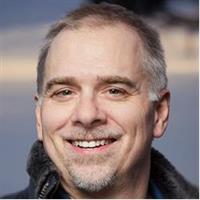
Deke McClelland
Author, Educator, Image Editing and Graphic Design Expert
جزئیات دوره
در این دوره جامع یک-به-یک با یک متخصص مشهور جهان در فتوشاپ Deke McClelland شروع کنید. قسمت اول یک مجموعه سه قسمتی، این فرصت شما برای یادگیری همه چیزهایی است که باید در مورد فتوشاپ بدانید، به ترتیب لازم برای دانستن آن، همراه با مثالهای واقعی و مشاوره عملی. او با توضیح بسیاری از راههای باز کردن فایلها در فتوشاپ شروع میکند. او شما را از طریق کار با لایهها و ماسکها راهنمایی میکند. فتوشاپ تقریباً به همان روشهای ذخیره فایلها روشهای ذخیرهسازی آنها را دارد و Deke همه آنها را پوشش میدهد. او شما را از طریق درخشندگی، روشنایی، کنتراست و تعادل رنگ ، پیش میبرد. او به شما نشان میدهد که چگونه میتوانید تصاویر عکاسی را در Camera Raw توسعه دهید. او در مورد توانایی در فتوشاپ برای ویرایش یک تصویر کامل یا تنظیم یک منطقه خاص و انتخاب شده بحث میکند - و شما را از طریق هر ابزار انتخابی در نرمافزار راهنمایی میکند. موارد بسیار بیشتری وجود دارد، از جمله یک فصل کامل در زمینه روتوش! برای خاتمه بخشیدن به این بخش توضیح میدهد که چگونه میتوان تصاویر را برای استفاده در وب و دستگاههای تلفن همراه ذخیره کرد.
مهارت ها
Image EditingPhotoshopPhotographyLimited SeriesAdobe
سرفصل ها
0. مقدمه
- 01-به یک به یک خوش آمدید
1. باز کنید
- 02-چگونه ویرایش تصویر آغاز می شود
- 03-باز کردن یک فایل با دوبار کلیک کردن روی آن
- 04-صفحه اصلی
- 05-دستور Open
- 06-باز شدن از Adobe Bridge
- 07-باز کردن تصویر در Camera Raw
2. پیمایش کنید
- 08-اجازه بدهید اطراف را به شما نشان دهم
- 09-بزرگنمایی و کوچکنمایی
- 10- استفاده از ابزار دقیق تر زوم
- 11-تخصیص مجدد Spotlight و Siri (فقط Mac)
- 12-پنج روش برای زوم مداوم
- 13-پیمایش (یا متحرک کردن)
- 14-چشم پرنده و دیگر ترفندهای پیمایش
- 15-تغییر بین تصاویر باز
- 16-دوچرخه بین حالت های صفحه نمایش
- 17-استفاده از پنل Navigator
- 18-پانل ها و فضای کاری - از رد نشوید
- 19-تنظیم مجدد و به روز رسانی فضاهای کاری
- 20-چند ترجیح مهم
3. لایه ها
- 21- ترکیب لایه ای
- 22-معرفی پنل لایه ها
- 23-تبدیل پس زمینه صاف به لایه
- 24-پرش یک تصویر به لایه جدید
- 25-برگرداندن و پوسته پوسته شدن یک لایه
- 26-افزودن یک لایه مبتنی بر برداری
- 27-ایجاد ماسک لایه پایه
- 28- بریدن یک لایه داخل لایه دیگر
- 29-ادغام دو لایه در یک لایه
- 30-انتخاب خودکار و ابزار Move
- 31- معکوس کردن یک لایه ماسک
- 32-افزودن عمق با افکت های لایه
- 33-نرم کردن ماسک با پر
- 34-سه روش برای کپی و پیست لایه ها
- 35- بزرگنمایی خودکار یک یا چند لایه
4. ذخیره کنید
- 36- راه های زیادی برای پس انداز
- 37- پنج نکته ضروری که در مورد پس انداز باید بدانید
- 38-برگرداندن، ذخیره خودکار و موارد دیگر
- 39-ذخیره لایه ها در قالب PSD بومی
- 40-گزینه Maximize Compatibility
- 41-ذخیره یک تصویر چاپ مسطح در TIFF
- 42-ذخیره یک تصویر تعاملی در PNG
- 43-ذخیره یک عکس صاف در JPEG
- 44-ذخیره فایل PSDC مبتنی بر ابر
5. روشنایی
- 45-معرفی درخشندگی
- 46-روشنایی چگونه کار می کند
- 47-سه دستور خودکار
- 48- تصحیح خودکار عکس ها
- 49-روشنایی خودکار_کنتراست
- 50-Custom Brightness_Contrast
- 51- اعمال یک لایه تنظیم پویا
- 52-نکات و ترفندهای تنظیم لایه
- 53- تنظیم لایه ها و حالت های ترکیبی
- 54-معرفی هیستوگرام
- 55-استفاده از هیستوگرام
- 56-ایزوله کردن یک تنظیم با ماسک لایه
6. تعادل
- 57-رنگ بندی در مقابل هارمونی رنگ
- 58-تشخیص رنگ بندی عکس
- 59- تصحیح یک رنگ به صورت خودکار
- 60- با استفاده از دستور Color Balance
- 61-بازبینی آخرین تنظیمات اعمال شده
- 62-اصلاح تعادل رنگ سفید در Camera Raw
- 63-وقتی Camera Raw ناامید می شود
- 64-تنظیم رنگ آمیزی با فیلتر عکس
- 65-استفاده از رنگ خودکار به صورت غیر مخرب
7. توسعه دهید
- 66-معرفی Camera Raw
- 67-مبانی Camera Raw
- 68-کار با تصویر توسعه یافته
- 69-بزرگنمایی و پاننگ
- 70-کار با پنل
- 71-کپچر خام، تبدیل به DNG
- 72-اصلاح اعوجاج لنز
- 73-رفع انحراف رنگی
- 74- قرار گرفتن در معرض و کنتراست
- 75-هایلایت، سایه، سفید و سیاه
- 76- کار با بافت، شفافیت و هضم کردن
- 77-باز کردن و ویرایش چندین تصویر
- 78-هدف واقعی ابزار White Balance
- 79-ترفندها و نکات Camera Raw
8. رنگ
- 80-Hue، Saturation و 'Vibrance'
- 81-رنگ = رنگ + اشباع
- 82-Vibrance چگونه کار می کند
- 83-تنظیم لرزش در فتوشاپ
- 84-حذف نشانگرهای نمونه رنگی
- 85-تنظیم لرزش در Camera Raw
- 86-معرفی Hue_Saturation
- 87-استفاده از ابزار Targeted Adjustment
- 88-تنظیم انتخابی رنگ ها در Camera Raw
- 89-ایزوله کردن طیف رنگی در Camera Raw
9. انتخاب کنید
- 90-قدرت انتخاب فتوشاپ
- 91-اصول ابزار انتخاب و انتقال
- 92-انتخاب شی بیضوی
- 93-استفاده از دستور Paste Into
- 94-با استفاده از دستور Copy Merged
- 95- انتخاب ها را جمع، تفریق و قطع کنید
- 96-استفاده از ابزار Magic Wand
- 97-استفاده از سه ابزار Lasso
- 98-نقاشی با ابزار Quick Selection
- 99-استفاده از ابزار Object Selection
10. برش بزنید
- 100-پیکسل خیلی زیاد
- 101-معرفی ابزار برش فتوشاپ
- 102-برش بدون حذف هیچ پیکسلی
- 103-نسبت تصویر و ترفندهای دیگر
- 104-کار با نقطه مرجع
- 105-نیز کردن محصول با سایز بوم
- 106-استفاده از Content-Aware Crop
- 107-دو روش استفاده از ابزار Straighten
- 108-صاف کردن با ابزار خط کش
- 109-برش تمام پیکسل های شفاف
- 110-برش و صاف کردن در Camera Raw
- 111-استفاده از ابزار Perspective Crop
- 112-بریدن همه چیز خارج از بوم
11. رنگ کنید
- 113-یادگیری نقاشی
- 114-معرفی ابزار Brush
- 115-نقاشی ضربه های قلم مو حساس به فشار
- 116-تغییر اندازه و سختی در حین پرواز
- 117-پیش نمایش اندازه و سختی
- 118-Opacity در مقابل جریان
- 119-پاک کردن با کلید tilde
- 120-کلیدهای گرد، زاویه و پیکان
- 121- استفاده از گزینه های Smoothing
- 122-نقاشی با تقارن خودکار
- 123- چرخش و تنظیم مجدد نمای خود
- 124-استفاده از آیپد به عنوان تبلت کناری
12. روتوش
- 125-بهترین چهره تو رو به جلو
- 126-استفاده از برس Spot Healing
- 127-شفا به لایه مستقل
- 128-استفاده از برس درمانی استاندارد
- 129-استفاده از پنل Clone Source
- 130- چرخاندن پیکسل های منبع
- 131-بازیابی هایلایت های دمیده شده
- 132-استفاده از ابزار Patch
- 133-کلیک شیفت برای بهبود در خطوط مستقیم
- 134-ابزار دوج و اسفنج برای سفید کردن دندان
- 135-ابزار Camera Raw Spot Removal
13. قطعنامه
- 136-نحوه عملکرد تصاویر دیجیتال
- 137-اندازه و وضوح تصویر
- 138-معرفی دستور Image Size
- 139- استانداردهای تفکیک مشترک
- 140-افزایش نمونه در مقابل داده های واقعی با وضوح بالا
- 141-تغییر وضوح چاپ
- 142-نمونه برداری برای چاپ
- 143-نمونه برداری برای اشتراک گذاری ایمیل و عکس
- 144-هفت تنظیمات درونیابی
- 145- قوانین دنیای واقعی برای نمونه برداری پایین
- 146- نمونه برداری با جزئیات حفظ 2.0
14. چاپ کنید
- 147-از RGB چاپ کنید، نه از CMYK
- 148-استفاده از فایل آزمایشی چاپگر قابل تنظیم من
- 149-دستور چاپ و مدیریت رنگ
- 150-اندازه و موقعیت چاپ
- 151- استفاده از گزینه های مخصوص چاپگر در رایانه شخصی
- 152-استفاده از گزینه های مخصوص چاپگر در Mac
- 153-روشن کردن تصویر برای چاپ
- 154-علائم شرح و چاپ
- 155- ایجاد خونریزی بی حاشیه
15. وب
- 156-تصاویر با برد آزاد
- 157-تخصیص کپی رایت و اطلاعات تماس
- 158-کپی رایت چند تصویر در یک زمان
- 159-نحوه عملکرد رنگ در وب
- 160-خروجی سریع به صورت PNG
- 161-خروجی سریع به صورت JPEG
- 162-معرفی مدرسه قدیمی Save for Web
- 163-ذخیره یک GIF یا PNG 8 بیتی
- 164-ذخیره یک فایل GIF متحرک
- 165-خروجی لایه های مبتنی بر برداری به عنوان SVG
- 166-خروجی چند لایه و گروه
نتیجه
- 167-تا دفعه بعد
دوره های مرتبط
- دوره آموزشی استفاده از هوش مصنوعی در Adobe Photoshop و Creative Cloud
- دوره آموزشی هوش مصنوعی عملی: پردازش تصویر با پایتون
- دوره آموزشی یادگیری فتوشاپ
- دوره آموزشی هوش مصنوعی آژور برای توسعهدهندهها: پردازش تصاویر با Azure AI
- دوره آموزشی فتوشاپ: طراحی ماکتهای بستهبندی
- دوره آموزشی فتوشاپ: استفاده از نقشههای گرادیان
- دوره آموزشی فتوشاپ و لایتروم: مبانی ماسکگذاری
- دوره آموزشی فتوشاپ برای طراحی تجربه کاربری (UX)